DESIGN
Showing posts with label DESIGN. Show all posts

Monday, April 1, 2024

5 Situs Adobe Photoshop Online Gratis


Adobe Photoshop Online Gratis untuk Editing Gambar

Adobe Photoshop adalah salah satu perangkat lunak pengeditan foto paling populer di dunia. Namun, tidak semua orang memiliki akses atau kemampuan untuk menggunakan versi desktop-nya yang berbayar. Untungnya, ada beberapa situs web yang menawarkan versi online dari Adobe Photoshop secara gratis. Ini adalah lima situs terbaik yang dapat Anda gunakan untuk mengedit foto secara online tanpa biaya.
 

Situs Adobe Photoshop Online Gratis Terpopuler

  1. Photopea


    Photopea adalah salah satu alternatif terbaik untuk Adobe Photoshop. Dengan antarmuka yang mirip dengan Photoshop, pengguna dapat dengan mudah beradaptasi dengan alat-alat yang disediakan. Anda dapat mengedit berbagai jenis file gambar, termasuk PSD (Photoshop), dan menyimpannya dalam berbagai format seperti JPG, PNG, dan lainnya.
     
  2. Pixlr


    Pixlr menawarkan berbagai alat pengeditan foto, dari dasar hingga lanjutan. Anda dapat melakukan retouching, menambahkan efek, dan bahkan membuat karya seni yang unik. Dengan versi online-nya, Anda dapat mengakses alat-alat ini tanpa harus mengunduh atau menginstal perangkat lunak.
     
  3. Fotor


    Fotor adalah platform pengeditan foto online yang menawarkan berbagai alat pengeditan dan efek yang mudah digunakan. Selain itu, Fotor juga menyediakan berbagai template untuk membuat kolase, kartu ucapan, dan banyak lagi. Ini adalah pilihan yang bagus bagi mereka yang mencari pengalaman pengeditan yang sederhana namun efektif.
     
  4. Canva


    Canva mungkin lebih dikenal karena kemampuannya dalam desain grafis, tetapi juga menyediakan alat pengeditan foto yang kuat. Dengan Canva, Anda dapat membuat desain yang menarik dengan cepat dan mudah. Ini adalah pilihan yang bagus bagi pemula yang ingin mencoba-coba desain dan pengeditan gambar.
     
  5. BeFunky


    BeFunky adalah situs web lain yang menawarkan alat pengeditan foto online secara gratis. Dengan berbagai alat seperti pemotongan, retouching, dan penyesuaian warna, BeFunky memungkinkan pengguna untuk menghasilkan hasil yang menakjubkan tanpa harus memiliki pengalaman pengeditan yang luas.
Dengan adanya situs-situs Adobe Photoshop online gratis ini, Anda tidak perlu mengeluarkan uang atau mengunduh perangkat lunak tambahan untuk mengedit foto Anda. Mulailah dengan salah satu dari situs-situs ini dan temukan pengalaman pengeditan foto yang menyenangkan dan mudah digunakan. Selamat mengedit.

Sunday, March 31, 2024

Menghapus Background di Adobe Photoshop


Cara Menghapus Background di Adobe Photoshop

 Menghapus background dari gambar adalah salah satu teknik penting dalam desain grafis dan fotografi digital. Adobe Photoshop adalah salah satu perangkat lunak yang paling banyak digunakan untuk melakukan tugas ini dengan cepat dan efisien. Berikut adalah panduan langkah demi langkah tentang cara menghapus background menggunakan Adobe Photoshop.
 

Langkah-langkah Menghapus Background di Adobe Photoshop

  1. Buka Gambar di Adobe Photoshop
    • Buka Adobe Photoshop di komputer Anda.
    • Pilih "File" di menu atas dan klik "Open" (Buka).


    • Telusuri dan pilih gambar yang ingin Anda edit.
     
  2. Pilih Alat "Pen Tool"
    • Di panel alat (tool panel), pilih alat "Pen Tool" (atau tekan tombol "P" sebagai pintasan keyboard).


    • Gunakan "Pen Tool" untuk membuat jalur di sekitar objek yang ingin Anda pisahkan dari background. Pastikan untuk membuat jalur yang halus dan sesuai dengan kontur objek.


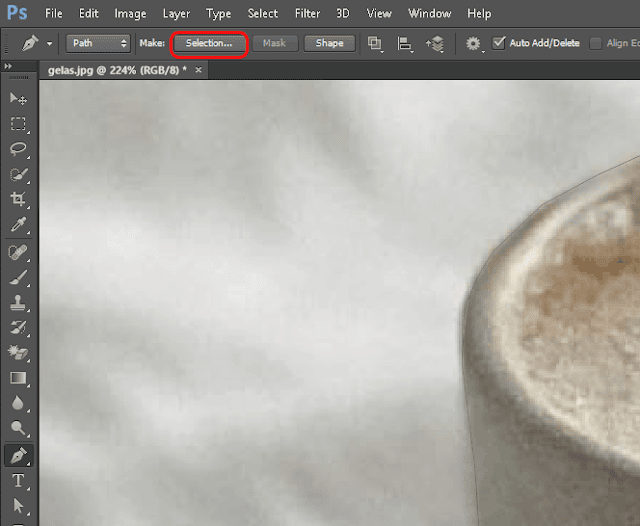
  3. Buat Seleksi dengan Jalur yang Dibuat
    • Setelah membuat jalur di sekitar objek, pilih "Make Selection" (Buat Seleksi).


    • Atur "Feather Radius" (Radius Feather) sesuai kebutuhan, tergantung pada seberapa lembut Anda ingin tepi seleksi.

     
  4. Hapus Background
    • Setelah Anda membuat seleksi, klik tombol "Add Layer Mask" di bagian bawah panel Layers.


    • Ini akan menghapus latar belakang dari objek dan menciptakan efek transparansi.
    • Anda sekarang memiliki objek yang terpisah dari latar belakangnya.
     
  5. Bersihkan dan Rapihkan Seleksi
    • Periksa hasilnya dan jika perlu, gunakan alat "Brush Tool" (atau tekan tombol "B") dengan mode warna hitam atau putih pada layer mask untuk membersihkan atau memperbaiki area seleksi.


    • Gunakan ukuran brush yang sesuai untuk detail yang tepat.
    • Pastikan untuk menyempurnakan tepi seleksi agar terlihat sehalus mungkin.
     
  6. Simpan Hasil
    • Setelah puas dengan hasilnya, Anda dapat menyimpan gambar dalam format yang diinginkan.
    • Pilih "File" > "Save As" (Simpan Sebagai) dan pilih format file yang sesuai seperti JPEG atau PNG.


Tips Tambahan

  1. Gunakan Alat-alat Seleksi Lainnya : Selain Pen Tool, Anda juga dapat menggunakan alat-alat seleksi seperti "Quick Selection Tool" atau "Magic Wand Tool" tergantung pada jenis gambar yang Anda edit.
  2. Cobalah Teknik Refine Edge : Untuk seleksi yang lebih presisi, coba menggunakan fitur "Refine Edge" di menu Select.
  3. Praktek dan Eksperimen : Semakin Anda berlatih, semakin mahir Anda akan menjadi dalam menghapus background dan melakukan editing gambar secara keseluruhan.
Dengan mengikuti langkah-langkah di atas, Anda sekarang dapat menghapus background dari gambar dengan menggunakan Adobe Photoshop dengan hasil yang memuaskan. Semoga panduan ini bermanfaat untuk Anda dalam perjalanan desain grafis Anda.

Sunday, January 3, 2021

Membuat Intro Sihir Warna Warni di After Effects

 
Hallo sobat TOP GLOBAL SOLUTIONS, pada kesempatan kali ini kita akan melakukan tutorial Cara Membuat Intro Sihir Warna Warni di After Effects.

 
Untuk tutorial Membuat Intro Sihir Warna Warni di After Effects, silahkan sobat lihat pada video di bawah ini.


Demikian tutorial Cara Membuat Intro Sihir Warna Warni di After Effects, semoga dapat bermanfaat bagi sobat sekalian dan SELAMAT MENCOBA.

Membuat Percikan Api dan Asap Teks di After Effects

 
Hallo sobat TOP GLOBAL SOLUTIONS, pada kesempatan kali ini kita akan melakukan tutorial Cara Membuat Percikan Api dan Asap Teks di After Effects.

 
Untuk tutorial Cara Membuat Percikan Api dan Asap Teks di After Effects, silahkan sobat lihat pada video di bawah ini.


Demikian tutorial Cara Membuat Percikan Api dan Asap Teks di After Effects, semoga dapat bermanfaat bagi sobat sekalian dan SELAMAT MENCOBA.

Wednesday, December 16, 2020

Membuat Teks Asap Dengan Element 3D di After Effects

 
Hallo sobat TOP GLOBAL SOLUTIONS, pada kesempatan kali ini kita akan melakukan tutorial Cara Membuat Teks Asap Dengan Element 3D di After Effects.

 
Untuk tutorial Membuat Teks Asap Dengan Element 3D di After Effects, silahkan sobat lihat pada video di bawah ini.

 
Demikian tutorial Membuat Teks Asap Dengan Element 3D di After Effects, semoga dapat bermanfaat bagi sobat sekalian dan SELAMAT MENCOBA.

Membuat Animasi Teks Dengan Element 3D di After Effects

 
Hallo sobat TOP GLOBAL SOLUTIONS, pada kesempatan kali ini kita akan melakukan tutorial Cara Membuat Animasi Teks Dengan Element 3D di After Effects.

 
Untuk tutorial Membuat Animasi Teks Dengan Element 3D di After Effects, silahkan sobat lihat pada video di bawah ini.

 
Demikian tutorial Membuat Animasi Teks Dengan Element 3D di After Effects, semoga dapat bermanfaat bagi sobat sekalian dan SELAMAT MENCOBA.

Membuat Logo Bawah Air di After Effects

 
Hallo sobat TOP GLOBAL SOLUTIONS, pada kesempatan kali ini kita akan melakukan tutorial Cara Membuat Logo Bawah Air di After Effects.

 
Untuk tutorial Membuat Logo Bawah Air di After Effects, silahkan sobat lihat pada video di bawah ini.

 
Demikian tutorial Membuat Logo Bawah Air di After Effects, semoga dapat bermanfaat bagi sobat sekalian dan SELAMAT MENCOBA.
Dapatkan Update Artikel Terbaru Via Email